إذا كنت ترغب في معرفة مواصفات جهاز الكمبيوتر الخاص بك بدقة مثل اسم المعالج وعدد الأنوية ونوع اللوحة الأم وحجم الرام ونوعها وكارت الشاشة، فإن برنامج CPU-Z للكمبيوتر يعتبر من أشهر البرامج التي يستخدمها الكثير من المستخدمين لهذا الغرض، ولذلك سوف نتحدث معكم اليوم عن برنامج CPU-Z المقدم من شركة CPUID، وسوف نتعرف خلال الفقرات القادمة على طريقة تحميله من الموقع الرسمي وتثبيته وشرح أهم تبويباته بالصور خطوة بخطوة.
الخلاصة السريعة
- برنامج CPU-Z للكمبيوتر هو برنامج مجاني (Freeware) من شركة CPUID لمعرفة مواصفات المعالج واللوحة الأم والرام وكارت الشاشة، وأحدث إصدار على الموقع الرسمي وقت كتابة المقال هو 3.02.
- يمكنك تحميله من الموقع الرسمي cpuid.com بنسختين: نسخة SETUP للتثبيت، ونسخة ZIP تعمل بدون تثبيت.
- تبويب CPU يعرض اسم المعالج، وتبويب Mainboard يعرض اللوحة الأم والبيوس، وتبويب Memory يعرض نوع الرام وحجمها، وتبويب Graphics يعرض كارت الشاشة.
- تبويب Bench يتيح لك اختبار أداء المعالج بالضغط على زر Bench CPU.
ما هو برنامج CPU-Z للكمبيوتر
برنامج CPU-Z هو برنامج مجاني لأجهزة الكمبيوتر التي تعمل بنظام ويندوز، يقوم بجمع معلومات عن الأجزاء الرئيسية في الجهاز وعرضها في نافذة واحدة مقسمة إلى تبويبات، وتوضح الصفحة الرسمية للبرنامج أنه يعرض اسم المعالج ورقمه والاسم الرمزي له ومستويات الذاكرة المؤقتة Cache، بالإضافة إلى اللوحة الأم والشيبست، ونوع الذاكرة وحجمها وتوقيتاتها ومعلومات كل شريحة رام، مع قياس سرعة كل نواة في الوقت الفعلي.
جدير بالذكر أن الموقع الرسمي يوضح أن البرنامج مدعوم بالكامل على ويندوز 11، كما يتوفر منه إصدار للنظامين 32 بت و64 بت، ولذلك يمكنك استخدامه على أغلب أجهزة الكمبيوتر واللابتوب.
مميزات برنامج CPU-Z
- معرفة اسم المعالج والاسم الرمزي وتقنية التصنيع وعدد الأنوية والـ Threads.
- معرفة نوع اللوحة الأم والشيبست وإصدار البيوس وتاريخه.
- معرفة نوع الرام وحجمها وسرعتها، ومعلومات كل شريحة من تبويب SPD.
- معرفة اسم كارت الشاشة وحجم الذاكرة الخاصة به.
- اختبار أداء المعالج من تبويب Bench.
- برنامج مجاني وصغير ويتوفر منه نسخة ZIP لا تحتاج إلى تثبيت.
لا يفوتك: برنامج PC Manager من مايكروسوفت لتنظيف الكمبيوتر: تحميله وشرحه
طريقة تحميل برنامج CPU-Z للكمبيوتر
ننصحك دائمًا بتحميل البرنامج من الموقع الرسمي لشركة CPUID حتى تحصل على أحدث إصدار، مع العلم أن الصور التالية صور توضيحية لشكل الخطوات، وكل ما عليك القيام به هو الآتي:
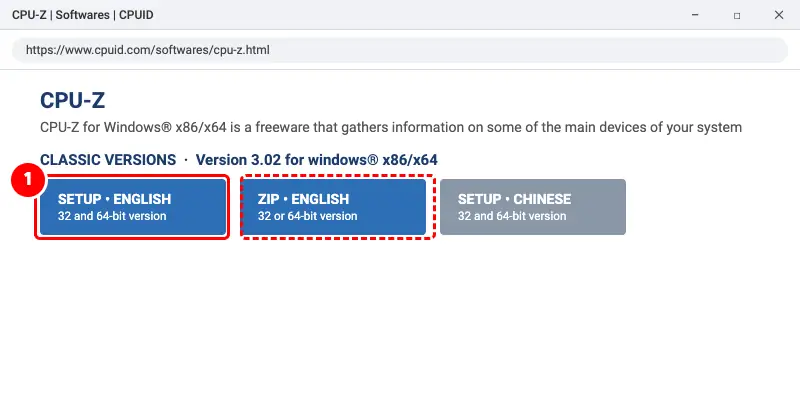
- قم بالدخول إلى صفحة البرنامج على الموقع الرسمي من الرابط الموجود بالأسفل، وفي قسم CLASSIC VERSIONS قم بالضغط على SETUP • ENGLISH إذا كنت ترغب في تثبيت البرنامج، أو قم بالضغط على ZIP • ENGLISH إذا كنت ترغب في النسخة التي تعمل بدون تثبيت، وبعد ذلك قم بالضغط على زر التحميل في الصفحة التالية.
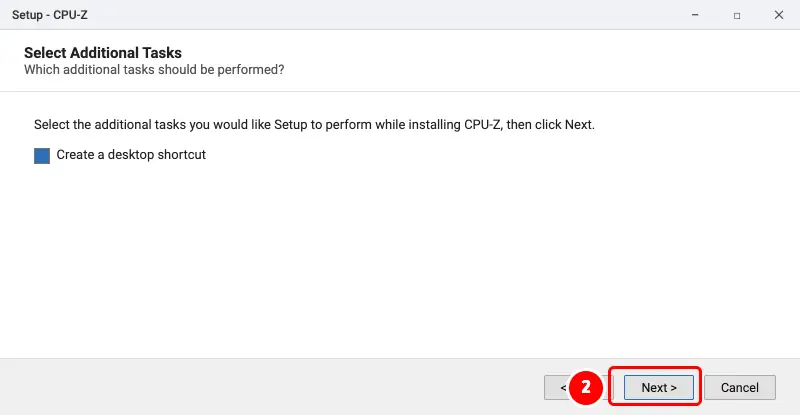
- بعد انتهاء التحميل قم بفتح ملف التثبيت، ثم قم بالموافقة على اتفاقية الاستخدام والضغط على Next في كل خطوة، وفي خطوة Select Additional Tasks يمكنك تفعيل خيار Create a desktop shortcut حتى يظهر لك اختصار البرنامج على سطح المكتب، ثم قم بالضغط على Next وبعد ذلك Install.
أما إذا قمت بتحميل نسخة ZIP، فكل ما عليك القيام به هو فك ضغط الملف ثم تشغيل ملف cpuz_x64 إذا كان الويندوز الخاص بك 64 بت، أو ملف cpuz_x32 إذا كان الويندوز 32 بت.
شرح برنامج CPU-Z لمعرفة مواصفات جهازك
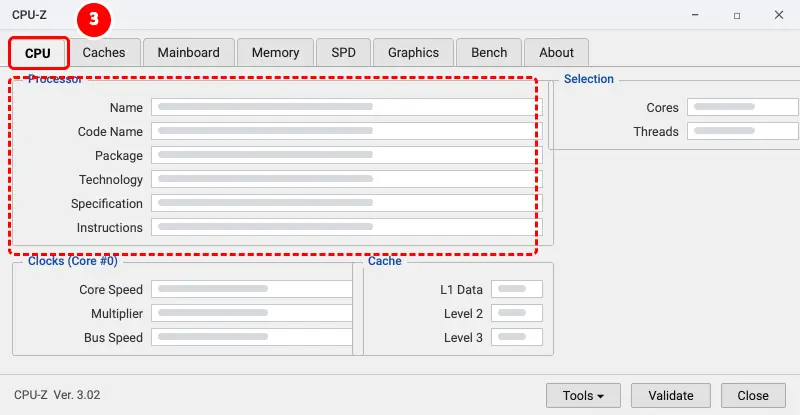
بمجرد فتح البرنامج سوف تظهر لك نافذة صغيرة بها مجموعة من التبويبات وهي CPU وCaches وMainboard وMemory وSPD وGraphics وBench وAbout، وسوف نتعرف على أهمها كما يلي:
معرفة المعالج من تبويب CPU
- تبويب CPU هو التبويب الذي يظهر لك بشكل افتراضي، ومن خلال قسم Processor يمكنك معرفة اسم المعالج Name والاسم الرمزي Code Name وتقنية التصنيع Technology، كما يوضح لك قسم Clocks سرعة النواة الحالية، ويوضح قسم Selection عدد الأنوية Cores وعدد Threads.
معرفة اللوحة الأم من تبويب Mainboard
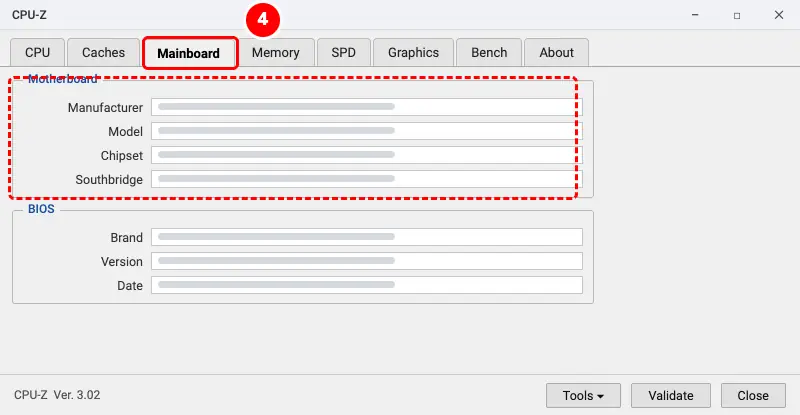
- قم بالضغط على تبويب Mainboard حتى تتمكن من معرفة الشركة المصنعة للوحة الأم Manufacturer وموديلها Model ونوع الشيبست Chipset، كما يوضح لك قسم BIOS إصدار البيوس وتاريخه.
معرفة نوع الرام وحجمها من تبويب Memory
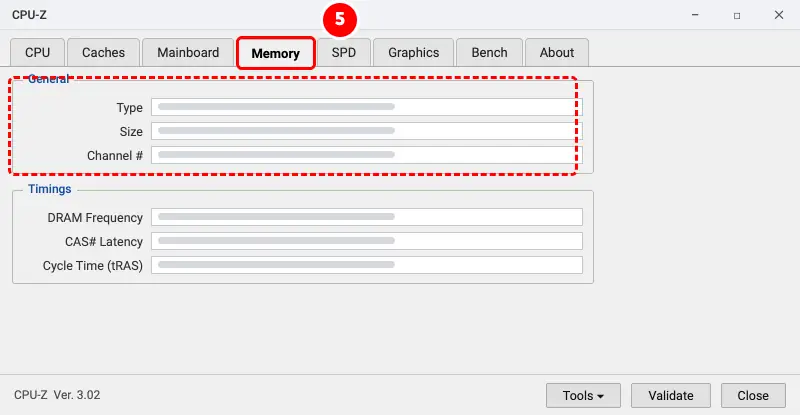
- بعد ذلك قم بالضغط على تبويب Memory، وسوف يظهر لك في قسم General نوع الرام Type مثل DDR4 أو DDR5 وحجمها الكلي Size وعدد القنوات Channel، بينما يوضح قسم Timings سرعة الرام والتوقيتات الخاصة بها، وإذا كنت ترغب في معرفة معلومات كل شريحة رام على حدة قم بالضغط على تبويب SPD.
معرفة كارت الشاشة من تبويب Graphics
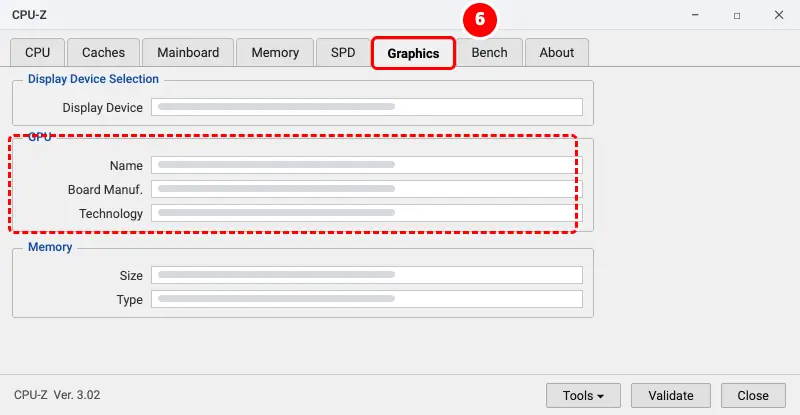
- قم بالضغط على تبويب Graphics حتى تتمكن من معرفة اسم كارت الشاشة Name والشركة المصنعة Board Manuf.، بالإضافة إلى حجم ذاكرة الكارت ونوعها من قسم Memory، وإذا كان جهازك يحتوي على أكثر من كارت شاشة يمكنك الاختيار بينهم من قائمة Display Device Selection.
لا يفوتك: برنامج CPU-Z للاندرويد: معرفة مواصفات الهاتف وصحة البطارية بالصور
اختبار أداء المعالج ببرنامج CPU-Z
يحتوي البرنامج على أداة لاختبار أداء المعالج، حتى تتمكن من معرفة قوة المعالج الخاص بك في حالة استخدام نواة واحدة وفي حالة استخدام جميع الأنوية، وكل ما عليك القيام به هو الآتي:
- قم بالضغط على تبويب Bench، ثم قم بالضغط على زر Bench CPU وانتظر حتى ينتهي الاختبار، وبعد ذلك سوف تظهر لك النتيجة أمام CPU Single Thread وCPU Multi Thread.
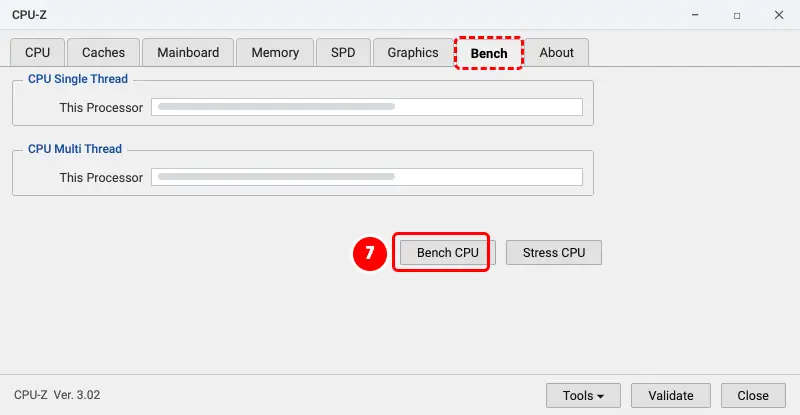
جدير بالذكر أن زر Stress CPU يقوم بتشغيل المعالج بأقصى طاقة لفترة طويلة، ولذلك ننصحك بعدم استخدامه إلا إذا كنت تعرف ما تقوم به، كما يمكنك من خلال زر Validate الموجود أسفل البرنامج حفظ مواصفات جهازك على موقع الشركة.
الأسئلة الشائعة حول برنامج CPU-Z للكمبيوتر
من أين أقوم بتحميل برنامج CPU-Z للكمبيوتر؟
يمكنك تحميل البرنامج مجانًا من صفحته على الموقع الرسمي لشركة CPUID، حيث تجد في قسم CLASSIC VERSIONS أحدث إصدار بنسخة SETUP للتثبيت ونسخة ZIP بدون تثبيت.
هل يوجد نسخة CPU-Z Portable بدون تثبيت؟
نعم، نسخة ZIP الموجودة على الموقع الرسمي تعمل بدون تثبيت، حيث تقوم بفك ضغط الملف ثم تشغيل البرنامج مباشرة، ويمكنك حملها على فلاشة واستخدامها على أكثر من جهاز.
هل يعمل برنامج CPU-Z على ويندوز 7؟
يوضح الموقع الرسمي أن البرنامج مدعوم بالكامل على ويندوز 11، كما تشير ملاحظات الإصدار 3.02 إلى إصلاح مشكلة في نظام Windows XP، وهذا يعني أن البرنامج ما زال يدعم إصدارات الويندوز القديمة.
كيف اعرف مواصفات جهازي ببرنامج CPU-Z؟
قم بفتح البرنامج وتنقل بين التبويبات، حيث يعرض تبويب CPU المعالج، وتبويب Mainboard اللوحة الأم، وتبويب Memory الرام، وتبويب Graphics كارت الشاشة.
هل يوجد برنامج CPU-Z للاندرويد؟
نعم، تقدم شركة CPUID نسخة من البرنامج للهواتف الأندرويد متاحة مجانًا على متجر جوجل بلاي، ويمكنك من خلالها معرفة مواصفات الهاتف وحالة البطارية.
الملخص
وفي ختامنا لهذا المقال تعرفنا على برنامج CPU-Z للكمبيوتر، وطريقة تحميله من الموقع الرسمي بنسخة التثبيت أو نسخة ZIP، وشرح أهم تبويباته لمعرفة المعالج واللوحة الأم والرام وكارت الشاشة، بالإضافة إلى طريقة اختبار أداء المعالج من تبويب Bench، ونتمنى أن يكون المقال قد نال إعجابكم.