يبحث العديد من المستخدمين عن طريقة معرفة صحة البطارية للابتوب، خاصة عندما يلاحظون أن البطارية أصبحت تفرغ بسرعة أكبر من المعتاد، أو عند الرغبة في شراء لابتوب مستعمل والتأكد من حالة البطارية قبل الشراء، ولذلك سوف نتحدث معكم اليوم عن طريقة معرفة صحة بطارية اللابتوب بدون برامج من خلال أمر Battery Report الموجود في نظام ويندوز، وسوف نتعرف خلال الفقرات القادمة على طريقة تشغيل الأمر وقراءة التقرير بالصور خطوة بخطوة.
الخلاصة السريعة
- يمكنك معرفة صحة البطارية للابتوب بدون برامج من خلال كتابة الأمر powercfg /batteryreport في موجه الأوامر CMD.
- يقوم الأمر بإنشاء ملف تقرير باسم battery-report.html، ويظهر لك مكان حفظه في نافذة CMD.
- في قسم Installed batteries قارن بين DESIGN CAPACITY وهي سعة البطارية الأصلية، وFULL CHARGE CAPACITY وهي السعة الحالية عند الشحن الكامل.
- كلما اقتربت السعة الحالية من السعة الأصلية كانت حالة البطارية أفضل، كما يوضح لك CYCLE COUNT عدد دورات الشحن.
ما هو أمر Battery Report في ويندوز
أمر Battery Report هو أحد خيارات أداة powercfg الموجودة في نظام ويندوز، وتوضح وثائق مايكروسوفت الرسمية أن الأمر powercfg /batteryreport يقوم بإنشاء تقرير عن خصائص استخدام البطارية على مدار عمر الجهاز، ويتم حفظ هذا التقرير في صورة ملف HTML في المسار الحالي الذي تم تشغيل الأمر منه، ولذلك يمكنك فتحه بأي متصفح مثل جوجل كروم أو مايكروسوفت إيدج.
جدير بالذكر أن هذه الطريقة لا تحتاج إلى تحميل أي برنامج، كما أنها تعمل على أجهزة اللابتوب التي تحتوي على بطارية، أما أجهزة الكمبيوتر المكتبية التي لا تحتوي على بطارية فلن يظهر بها قسم البطاريات المثبتة بالشكل الموضح في الصور.
ماذا يعرض لك تقرير البطارية
- اسم البطارية والشركة المصنعة لها ونوعها Chemistry.
- السعة الأصلية للبطارية Design Capacity والسعة الحالية عند الشحن الكامل Full Charge Capacity.
- عدد دورات الشحن Cycle Count.
- سجل استخدام البطارية خلال الأيام الأخيرة.
- سجل سعة البطارية Battery capacity history وتقديرات عمر البطارية Battery life estimates.
لا يفوتك: برنامج CPU-Z للكمبيوتر: تحميله مجانا وشرح معرفة مواصفات جهازك بالصور
طريقة معرفة صحة البطارية للابتوب بدون برامج
مع العلم أن الصور التالية صور توضيحية لشكل الخطوات، وقد يختلف شكل النوافذ قليلًا حسب إصدار الويندوز الخاص بك، وكل ما عليك القيام به هو الآتي:
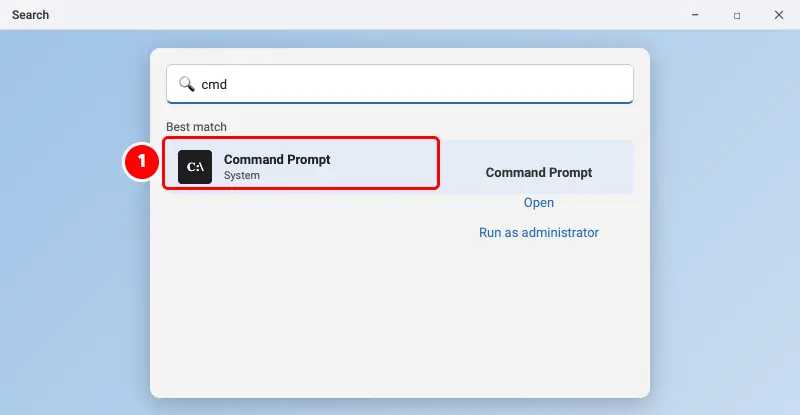
- قم بالضغط على زر قائمة ابدأ أو أيقونة البحث في شريط المهام، ثم قم بكتابة cmd، وبعد ذلك قم بالضغط على Command Prompt من نتائج البحث حتى يتم فتح موجه الأوامر.
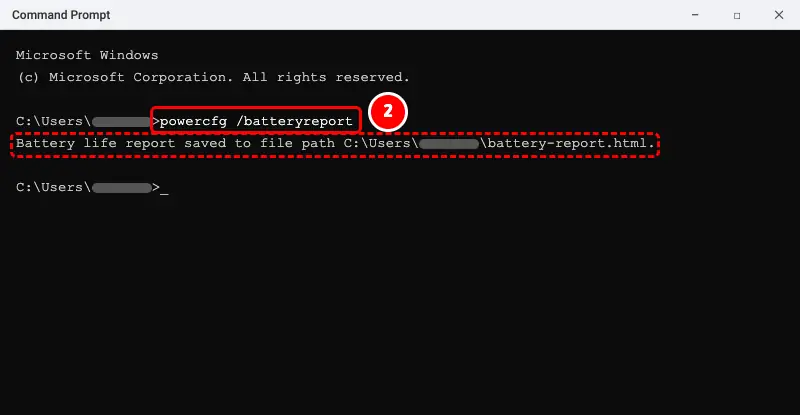
- بعد ذلك قم بكتابة الأمر التالي في نافذة موجه الأوامر ثم قم بالضغط على زر Enter، وعلى الفور سوف تظهر لك رسالة Battery life report saved to file path ومعها المسار الذي تم حفظ التقرير فيه.
powercfg /batteryreport
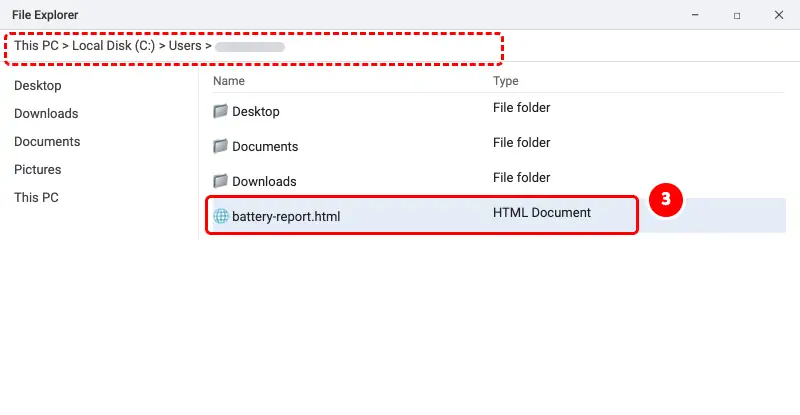
- قم بفتح المسار الذي ظهر لك في الرسالة، وغالبًا سوف يكون مجلد المستخدم الخاص بك داخل C:Users، ثم قم بالضغط مرتين على ملف battery-report.html حتى يتم فتحه في المتصفح.
وإذا كنت ترغب في حفظ التقرير في مكان آخر مثل سطح المكتب، فيمكنك استخدام الخيار /output الذي توضحه وثائق مايكروسوفت، حيث تقوم بكتابة الأمر ثم /output ثم المسار واسم الملف بين علامتي تنصيص.
كما توفر وثائق مايكروسوفت خيار /duration الذي يحدد عدد الأيام التي يتم تحليلها في التقرير، فعلى سبيل المثال الأمر powercfg /batteryreport /duration 4 يقوم بإنشاء تقرير عن آخر أربعة أيام فقط، ويفيدك ذلك إذا كنت ترغب في متابعة استهلاك البطارية خلال فترة قصيرة بعد تغيير إعدادات الطاقة أو تثبيت برنامج جديد.
كيفية قراءة تقرير Battery Report
بعد فتح التقرير سوف تظهر لك صفحة بعنوان Battery report، وبها مجموعة من الأقسام، وأهم هذه الأقسام لمعرفة صحة البطارية هي كما يلي:
- قم بالنزول إلى قسم Installed batteries، وانظر إلى قيمة DESIGN CAPACITY وهي السعة التي صممت بها البطارية من المصنع، وقيمة FULL CHARGE CAPACITY وهي السعة التي تصل إليها البطارية الآن عند الشحن الكامل، كما يوضح لك CYCLE COUNT عدد مرات الشحن الكاملة التي مرت بها البطارية.
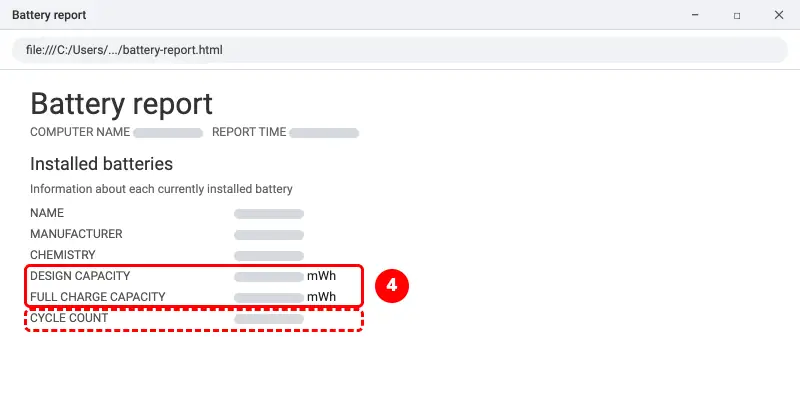
وحتى تتمكن من حساب نسبة صحة البطارية، قم بقسمة قيمة FULL CHARGE CAPACITY على قيمة DESIGN CAPACITY ثم اضرب الناتج في 100، فعلى سبيل المثال إذا كانت السعة الأصلية 50,000 mWh والسعة الحالية 40,000 mWh فإن صحة البطارية تكون 80% تقريبًا.
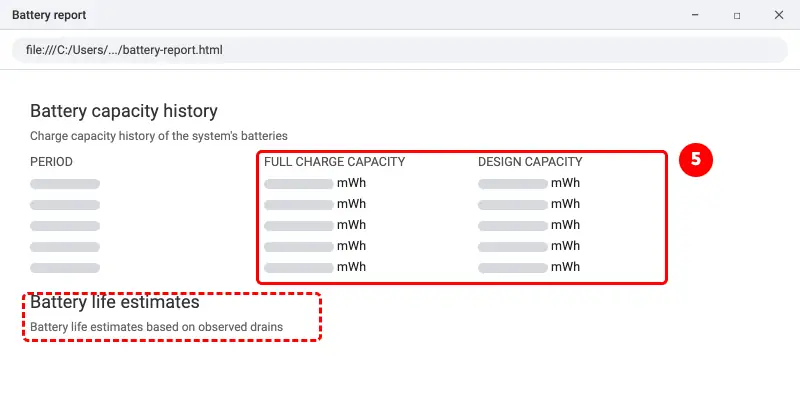
- بعد ذلك قم بالنزول إلى قسم Battery capacity history، وسوف يظهر لك جدول يوضح تغير السعة الحالية للبطارية مقارنة بالسعة الأصلية على مدار الفترات السابقة، وأسفله قسم Battery life estimates الذي يوضح المدة التقديرية لعمل البطارية.
لا يفوتك: رفع صوت الكمبيوتر بدون برامج من إعدادات ويندوز بالصور
الأسئلة الشائعة حول معرفة صحة البطارية للابتوب
كيف أعرف صحة بطارية اللابتوب بدون برامج؟
قم بفتح موجه الأوامر CMD واكتب الأمر powercfg /batteryreport ثم اضغط Enter، وبعد ذلك افتح ملف battery-report.html وقارن بين DESIGN CAPACITY وFULL CHARGE CAPACITY في قسم Installed batteries.
ما هو أمر battery report في ويندوز 10 و11؟
الأمر هو powercfg /batteryreport، ويتم كتابته في موجه الأوامر Command Prompt، وتوضح وثائق مايكروسوفت أنه ينشئ تقرير HTML عن استخدام البطارية ويحفظه في المسار الحالي.
كيف اعرف عمر بطارية اللابتوب؟
يمكنك معرفة عمر البطارية من خلال قيمة CYCLE COUNT التي توضح عدد دورات الشحن، ومن خلال قسم Battery capacity history الذي يوضح كيف قلت سعة البطارية مع مرور الوقت، بالإضافة إلى قسم Battery life estimates.
كيف اعرف ان بطارية اللابتوب خربانه؟
إذا كانت قيمة FULL CHARGE CAPACITY أقل بكثير من قيمة DESIGN CAPACITY، فهذا يعني أن البطارية فقدت جزءًا كبيرًا من سعتها، وفي هذه الحالة سوف تلاحظ أن اللابتوب لا يعمل على البطارية إلا لفترة قصيرة.
الملخص
ومن جديد أصل معكم إلى نهاية مقال اليوم الذي تعرفنا فيه على طريقة معرفة صحة البطارية للابتوب بدون برامج من خلال أمر powercfg /batteryreport، وكيفية فتح ملف التقرير وقراءة قسم Installed batteries وحساب نسبة صحة البطارية، بالإضافة إلى قسم Battery capacity history وقسم Battery life estimates، ونتمنى أن يكون المقال قد نال إعجابكم.