يبحث العديد من المستخدمين عن طريقة معرفة مصدر الصورة عند رؤية صورة منتشرة على الإنترنت أو مواقع التواصل الاجتماعي، سواء للتأكد من أنها صورة قديمة تم نشرها من جديد أو للوصول إلى الموقع الذي نشرها أو للحصول على نسخة أوضح منها، ولذلك سوف نتحدث معكم اليوم عن موقع TinEye، وهو موقع مجاني للبحث بالصورة يعمل من متصفح الموبايل بدون تطبيق وبدون تسجيل حساب، وسوف نتعرف على طريقة استخدامه بالصور خطوة بخطوة.
الخلاصة السريعة
- لمعرفة مصدر الصورة قم بفتح موقع TinEye ثم الضغط على Upload an image واختيار الصورة من الهاتف.
- سوف تظهر لك المواقع التي تحتوي على الصورة مع تاريخ العثور عليها، ويمكنك ترتيب النتائج من الأقدم عن طريق Oldest.
- الموقع مجاني للاستخدام غير التجاري، ولا يحتاج إلى تسجيل حساب أو تثبيت تطبيق.
- يوضح الموقع الرسمي أنه لا يقوم بحفظ الصور التي تبحث عنها.
- الموقع يبحث عن نفس الصورة ولا يتعرف على الوجوه أو أسماء الأشخاص.
ما هو موقع TinEye لمعرفة مصدر الصورة
موقع TinEye هو محرك بحث عكسي عن الصور، حيث تقوم برفع الصورة إليه بدلًا من كتابة كلمات البحث، ثم يقوم بمقارنتها بالصور الموجودة لديه ويعرض لك الصفحات التي ظهرت فيها، وقد ظهر لنا أنه يبحث في 86.9 مليار صورة وقت كتابة المقال.
ويوضح مركز المساعدة الرسمي أن الموقع يعتمد على التعرف على الصورة نفسها ولا يعتمد على اسم الملف أو بياناته، ولذلك يمكنه العثور على الصورة حتى إذا تم قصها أو تعديل ألوانها أو تغيير حجمها.
فيم يمكنك استخدام موقع TinEye
- معرفة المكان الذي جاءت منه الصورة والحصول على معلومات أكثر عنها.
- العثور على نسخة من الصورة بدقة أعلى.
- معرفة المواقع التي تستخدم صورة قمت بتصويرها أو تصميمها.
- اكتشاف النسخ المعدلة من الصورة.
- التحقق من الصور المتداولة ومعرفة ما إذا كانت قديمة.
لا يفوتك: كيف اعرف اسم فيلم من صورة أو مقطع فيديو بتطبيق Google Lens خطوة بخطوة
طريقة معرفة مصدر الصورة من الموبايل
يمكنك الدخول إلى الموقع من خلال الرابط الرسمي لموقع TinEye من أي متصفح على الهاتف أو الكمبيوتر، ثم قم باتباع الخطوات الآتية:
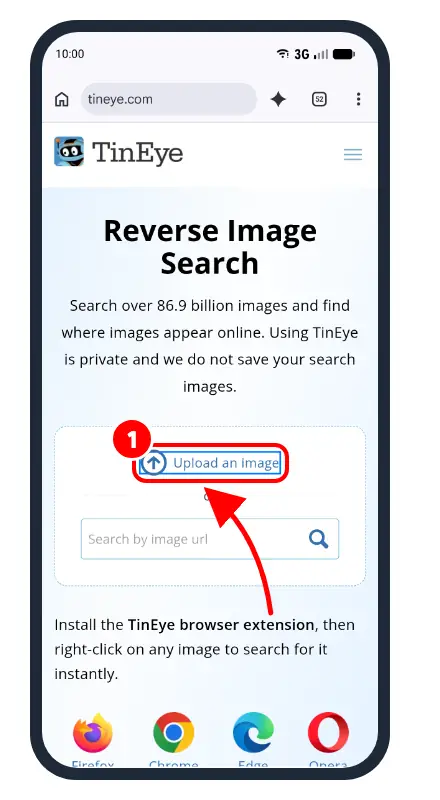
- بعد فتح الموقع قم بالضغط على Upload an image.
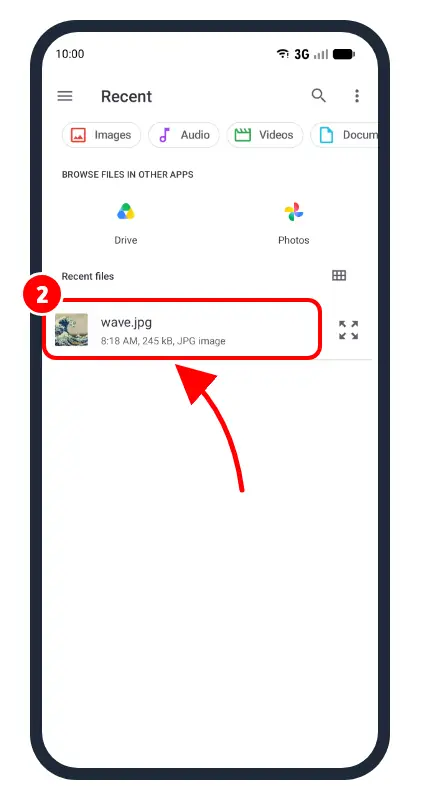
- قم باختيار الصورة التي ترغب في معرفة مصدرها من الهاتف الخاص بك.
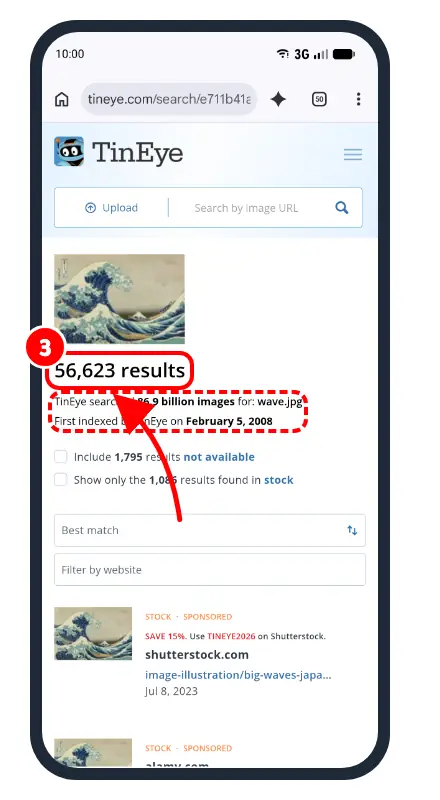
- انتظر قليلًا وسوف يظهر لك عدد النتائج، وأسفله تاريخ أول مرة تم فيها العثور على الصورة بجانب عبارة First indexed by TinEye on. وفي مثالنا قمنا بالبحث عن لوحة الموجة العظيمة الشهيرة وظهرت لنا 56,623 نتيجة.
إذا ظهرت لك عبارة Oops, something went wrong فقم برفع الصورة مرة أخرى، حيث ظهرت لنا هذه الرسالة في المرة الأولى ثم ظهرت النتائج بشكل طبيعي عند إعادة المحاولة.
ترتيب النتائج للوصول إلى اقدم نسخة من الصورة
- قم بالضغط على خانة Best match، ثم قم باختيار Oldest لعرض أقدم النتائج أولًا، حيث تعتبر أقدم نسخة من أهم العلامات التي تساعدك على معرفة مصدر الصورة الاصلي.
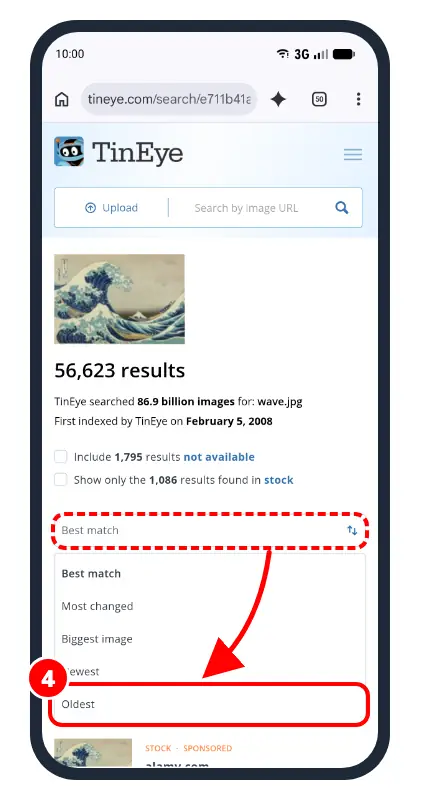
كما يمكنك اختيار Newest لعرض أحدث النتائج، أو Biggest image لعرض الصور الأعلى دقة، أو Most changed لعرض النسخ الأكثر تعديلًا، بالإضافة إلى خانة Filter by website التي تسمح لك بعرض النتائج الموجودة على موقع محدد.
فتح الموقع الذي نشر الصورة
- قم بالنزول إلى قائمة النتائج، وسوف يظهر لك اسم الموقع ومقاس الصورة وتاريخ العثور عليها، قم بالضغط على الرابط الأزرق لفتح الصفحة التي تحتوي على الصورة، أو الضغط على VIEW IMAGE لعرض الصورة نفسها.
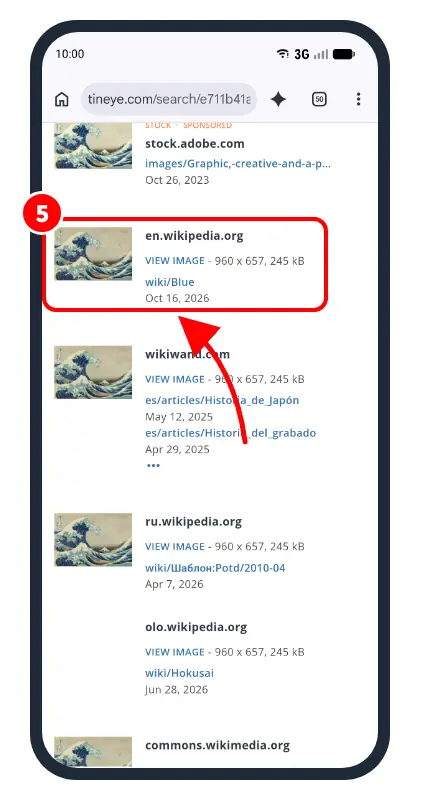
جدير بالذكر أن النتائج الأولى التي تظهر بجانبها كلمة SPONSORED هي نتائج إعلانية لمواقع بيع الصور، ولذلك يمكنك تجاوزها عند البحث عن المصدر.
مقارنة صورتك بالصورة الموجودة على الموقع
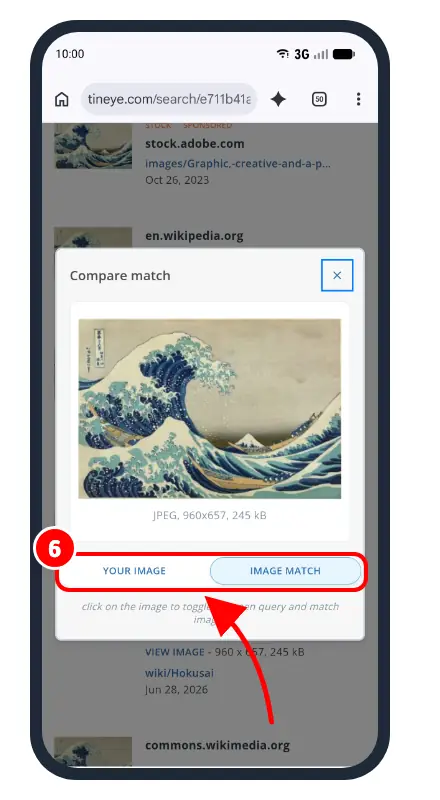
- قم بالضغط على كلمة Compare الموجودة مع النتيجة، ثم قم بالتنقل بين YOUR IMAGE وهي صورتك وIMAGE MATCH وهي الصورة الموجودة على الموقع حتى تتمكن من معرفة الفرق بينهما.
معرفة مصدر الصورة عن طريق الرابط
إذا كانت الصورة موجودة على موقع ولا ترغب في تحميلها على الهاتف، فقم بنسخ رابط الصورة ثم لصقه في خانة Search by image url الموجودة في الصفحة الرئيسية، ثم قم بالضغط على علامة البحث.
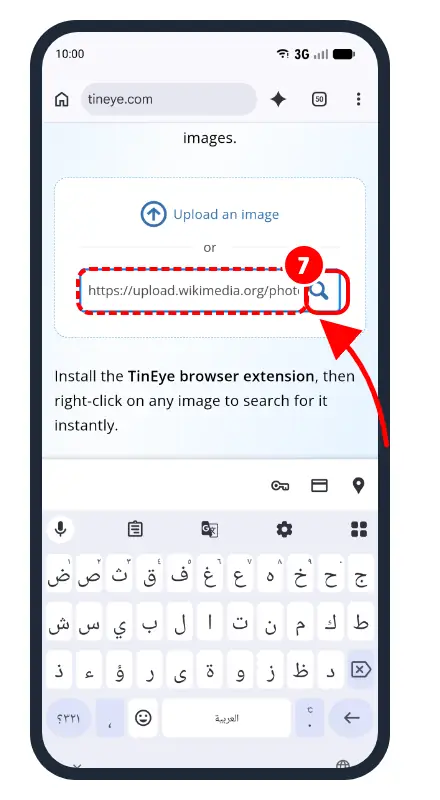
يوضح مركز المساعدة أن البحث بالرابط يعطي نفس نتائج رفع الصورة. وعلى الكمبيوتر يمكنك أيضًا سحب الصورة إلى الصفحة أو لصقها، أو تثبيت إضافة TinEye لمتصفحات كروم وفايرفوكس وايدج واوبرا، ثم الضغط بزر الفأرة الأيمن على أي صورة للبحث عنها.
ماذا تفعل إذا لم يظهر مصدر الصورة
- عدم ظهور نتائج يعني أن الصورة غير موجودة في قاعدة بيانات TinEye، ولكنها قد تكون موجودة في مكان آخر على الإنترنت.
- يوضح الموقع أنه لا يضيف عادة صور مواقع التواصل الاجتماعي مثل فيسبوك وانستقرام، ولذلك قد لا تظهر الصور المنشورة عليها فقط.
- يمكنك تجربة البحث بالصورة من خلال جوجل، حيث يذكر مركز مساعدة TinEye نفسه أن عدد الصور لدى جوجل أكبر.
- قم باستخدام نسخة أوضح من الصورة أو قم بقص الإطارات والكتابات المضافة إليها ثم أعد المحاولة.
لا يفوتك: طريقة تصغير حجم الصور إلى 500 كيلو بايت من الموبايل مجانًا بالصور
الأسئلة الشائعة حول معرفة مصدر الصورة
هل يمكن معرفة مصدر الصورة؟
نعم، يمكنك رفع الصورة إلى موقع TinEye لمعرفة الصفحات التي ظهرت فيها وتاريخ العثور عليها، ولكن ذلك يعتمد على وجود الصورة في قاعدة بيانات الموقع.
كيف اعرف مصدر الصورة الاصلي؟
قم بترتيب النتائج من الأقدم عن طريق خيار Oldest، ثم قم بفتح الصفحات الأولى ومراجعة تاريخ النشر واسم الناشر، ويوضح TinEye أن أقدم نسخة وأكبر نسخة قد تساعدك في الوصول إلى المصدر.
هل موقع TinEye مجاني؟
نعم، الموقع مجاني للاستخدام غير التجاري بحسب مركز المساعدة الرسمي، أما الاستخدام التجاري فتتوفر له خدمة TinEye API المدفوعة.
هل يوجد تطبيق TinEye للتحميل على الموبايل؟
يوضح مركز المساعدة أنه لا يوجد تطبيق للموبايل في الوقت الحالي، ولكن الموقع متوافق مع شاشات الهواتف ويعمل من المتصفح مباشرة.
هل يمكن البحث عن شخص بالصورة في TinEye؟
لا، الموقع لا يتعرف على الوجوه، ويمكنه فقط العثور على نفس الصورة ومعرفة الصفحات التي نشرتها، وقد لا تحتوي هذه الصفحات على اسم الشخص.
الملخص
ومن جديد أصل معكم إلى نهاية مقال اليوم الذي تعرفنا خلاله على طريقة معرفة مصدر الصورة من الموبايل عن طريق موقع TinEye، بالإضافة إلى شرح ترتيب النتائج ومقارنة الصور والبحث عن طريق الرابط، ونتمنى أن تكون الخطوات واضحة لكم.