يبحث العديد من المستخدمين عن برنامج مونتاج مجاني للكمبيوتر لا يضع علامة مائية على الفيديو ولا يحتاج إلى اشتراك، ويعتبر برنامج Shotcut من أشهر البرامج في هذا المجال حيث أنه مجاني ومفتوح المصدر، ولذلك سوف نتحدث معكم اليوم عن شرح برنامج Shotcut للكمبيوتر، وسوف نتعرف على طريقة تحميله من الموقع الرسمي ومتطلبات تشغيله، بالإضافة إلى طريقة قص الفيديو وإضافة النص وحفظ الفيديو بالصور خطوة بخطوة.
الخلاصة السريعة
- برنامج Shotcut محرر فيديو مجاني ومفتوح المصدر يعمل على ويندوز وماك ولينكس، ويمكن استخدامه في الأعمال التجارية أيضًا.
- الإصدار الحالي في الموقع الرسمي هو 26.9.27، ويحتاج إلى ويندوز 10 أو 11 بنواة 64 بت.
- لبدء المونتاج: اضغط Open File واختر الفيديو، ثم اسحبه إلى Timeline أو اضغط حرف A.
- لقص الفيديو: ضع المؤشر عند النقطة المطلوبة واضغط حرف S، ثم حدد الجزء الزائد واضغط حرف X لحذفه.
- لحفظ الفيديو: اضغط Export واختر أحد الإعدادات الجاهزة مثل YouTube ثم اضغط Export File.
ما هو برنامج Shotcut
برنامج Shotcut هو عبارة عن محرر فيديو مجاني ومفتوح المصدر يعمل على أنظمة ويندوز وماك ولينكس، ويذكر الموقع الرسمي للبرنامج أنه يدعم عددًا كبيرًا من صيغ الفيديو والصوت والصور، وأنه لا يحتاج إلى استيراد الملفات أولًا حيث يمكنك تعديلها على Timeline مباشرةً، بالإضافة إلى دعم دقة 4K و 8K.
جدير بالذكر أن البرنامج متاح تحت رخصة GPLv3، ولذلك يوضح الموقع الرسمي أنه مجاني حتى في الاستخدام التجاري، كما يذكر أن البرنامج لا يجمع أي معلومات شخصية ولا يحتاج إلى الاتصال بالإنترنت للتفعيل أو للتحقق من اشتراك.
مميزات برنامج Shotcut
- يمكنك وضع فيديوهات بدقات ومعدلات إطارات مختلفة في نفس المشروع.
- يحتوي على عدد كبير من فلاتر الفيديو مثل Brightness و Contrast و Crop و Chroma Key و Blur، وفلاتر للصوت مثل Gain و Equalizer و Reverb.
- يمكنك عمل انتقالات بين المقاطع بسهولة عن طريق تداخل مقطعين على نفس المسار في Timeline.
- يدعم إنشاء ملفات الترجمة واستيرادها بصيغ SRT و VTT و ASS و SSA، بالإضافة إلى تحويل الكلام إلى نص ترجمة.
- يمكنك تسجيل التعليق الصوتي مباشرةً على Timeline، والتسجيل من كاميرا الويب.
متطلبات تشغيل برنامج Shotcut
- نظام التشغيل: ويندوز 10 بنواة 64 بت (البناء 1809 أو أحدث) أو ويندوز 11، أو macOS 12 أو أحدث، أو لينكس 64 بت.
- المعالج: Intel أو AMD بمعمارية x86-64 أو معالج ARM بنواة 64 بت، بسرعة 2 جيجاهرتز على الأقل، مع 4 أنوية لفيديوهات HD و 8 أنوية لفيديوهات 4K.
- الرامات: 4 جيجابايت على الأقل لدقة SD، و 8 جيجابايت لدقة HD، و 16 جيجابايت لدقة 4K.
- كارت الشاشة: يدعم Direct3D 11 على ويندوز.
وإذا كان جهازك يعمل بنظام ويندوز 7 أو ويندوز 8، فإن آخر إصدار يدعمهما هو 22.12.21، وهو متاح في صفحة التحميل الرسمية أيضًا.
لا يفوتك: تحميل برنامج مونتاج الفيديو للكمبيوتر عربي مجانا
تحميل برنامج Shotcut للكمبيوتر من الموقع الرسمي
يؤكد الموقع الرسمي أن ملفات التحميل الموجودة به خالية من البرامج الضارة والإعلانية، ولكنه يضمن ذلك فقط عند التحميل من الموقع نفسه، ولذلك ننصحك بتحميل البرنامج من الرابط التالي:
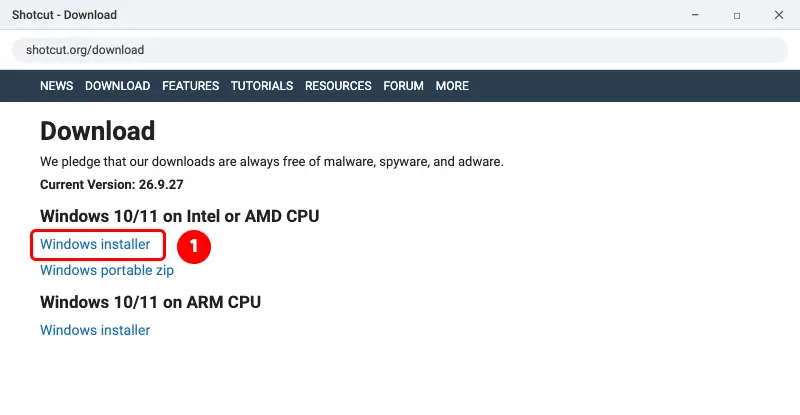
- بعد فتح صفحة التحميل، قم بالضغط على خيار Windows installer الموجود تحت عنوان Windows 10/11 on Intel or AMD CPU، ثم قم بفتح الملف بعد تحميله واتبع خطوات التثبيت، كما يوجد خيار Windows portable zip وهو نسخة محمولة تعمل بدون تثبيت.
شرح برنامج Shotcut وطريقة عمل المونتاج خطوة بخطوة
سوف نتعرف خلال الخطوات التالية على أهم ما تحتاجه لعمل مونتاج بسيط، مع العلم أن الصور التالية صور توضيحية لشكل الخطوات، وقد يختلف شكل الواجهة قليلًا حسب إصدار البرنامج:
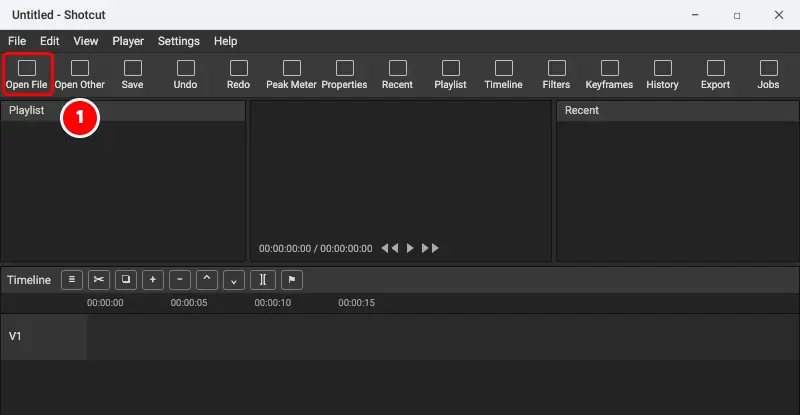
- قم بفتح البرنامج، ثم قم بالضغط على زر Open File الموجود في أول شريط الأدوات، أو اضغط Ctrl مع حرف O من لوحة المفاتيح، واختر الفيديو الذي تريد تعديله.
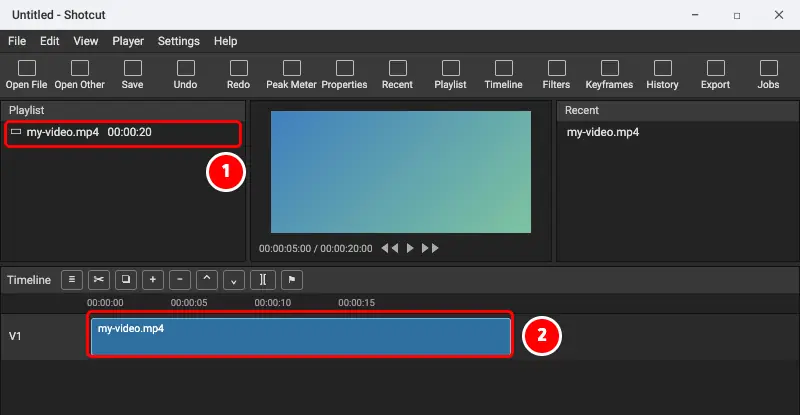
- بعد ذلك قم بسحب الفيديو إلى لوحة Timeline الموجودة أسفل البرنامج، أو قم بالضغط على حرف A من لوحة المفاتيح حتى تتم إضافته إلى المسار V1، وإذا لم تظهر لك لوحة Timeline قم بالضغط على زر Timeline في شريط الأدوات.
طريقة قص الفيديو في برنامج Shotcut
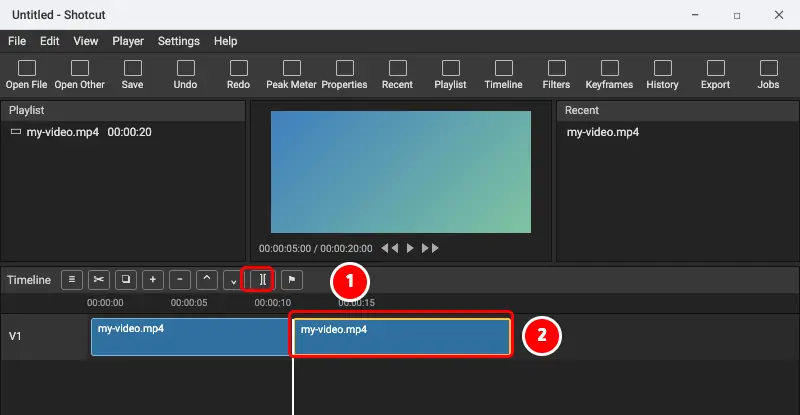
- قم بتحريك المؤشر الأبيض إلى النقطة التي تريد القص عندها، ثم قم بالضغط على حرف S من لوحة المفاتيح أو على زر Split الموجود في شريط Timeline حتى ينقسم الفيديو إلى جزئين، وبعد ذلك قم بتحديد الجزء الذي لا تريده واضغط على حرف X حتى يتم حذفه مع إغلاق الفراغ، أو حرف Z إذا كنت ترغب في حذفه مع ترك مكانه فارغًا.
طريقة إضافة نص على الفيديو
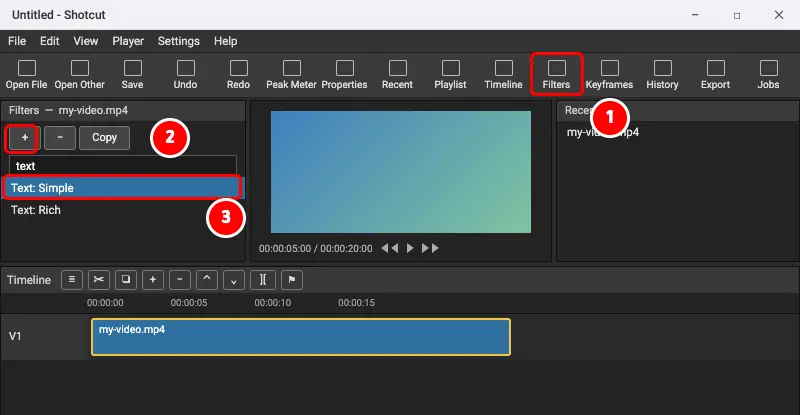
- قم بتحديد المقطع في Timeline، ثم قم بالضغط على زر Filters في شريط الأدوات، ثم قم بالضغط على علامة + وابحث عن كلمة text، وسوف يظهر لك فلتر Text: Simple وفلتر Text: Rich، قم باختيار أحدهما واكتب النص الذي تريده.
طريقة حفظ الفيديو بعد المونتاج
- قم بالضغط على زر Export في شريط الأدوات أو من قائمة File اختر Export ثم Video، ثم اختر أحد الإعدادات الجاهزة، حيث ينصح الموقع الرسمي باختيار YouTube أو H.264 High Profile إذا كنت سوف ترفع الفيديو على مواقع الفيديو، ثم قم بالضغط على Export File واختر مكان الحفظ واسم الملف.
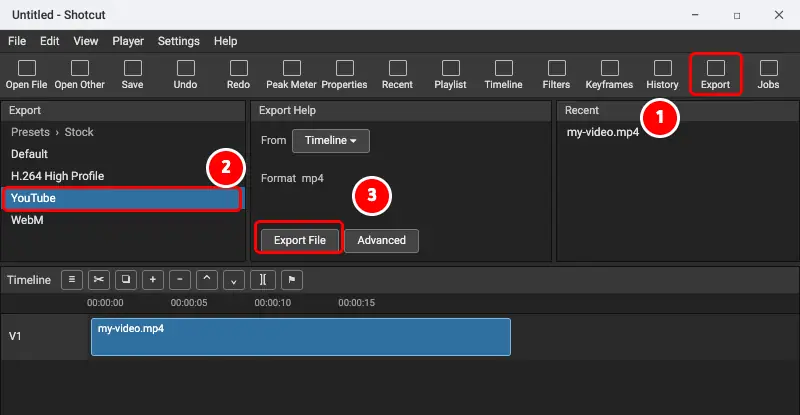
جدير بالذكر أن زر Save الموجود في شريط الأدوات يقوم بحفظ المشروع فقط في ملف بصيغة MLT حتى تتمكن من فتحه وإكمال التعديل لاحقًا، أما للحصول على ملف فيديو يمكنك مشاركته فيجب استخدام Export كما ذكرنا، ويمكنك متابعة تقدم الحفظ من لوحة Jobs.
لا يفوتك: كيفية تنزيل برنامج OpenShot للكمبيوتر مجانا
الأسئلة الشائعة حول برنامج Shotcut
هل برنامج Shotcut مجاني؟
نعم، البرنامج مجاني ومفتوح المصدر تحت رخصة GPLv3، ويوضح الموقع الرسمي أنه مجاني في الاستخدام التجاري أيضًا، ولا يحتاج إلى تفعيل أو اشتراك.
هل يمكن تحميل برنامج Shotcut 32-bit؟
الإصدار الحالي من البرنامج يحتاج إلى ويندوز 10 أو 11 بنواة 64 بت حسب متطلبات التشغيل الرسمية، ولا يذكر الموقع نسخة 32 بت من الإصدار الحالي، أما أجهزة ويندوز 7 و 8 فآخر إصدار يدعمها هو 22.12.21.
هل يوجد تحميل برنامج Shotcut للكمبيوتر عربي؟
صفحة التحميل الرسمية توفر ملف تثبيت واحدًا لكل نظام ولا توجد بها نسخة عربية منفصلة، ولذلك اعتمدنا في هذا الشرح على أسماء الأزرار والقوائم باللغة الإنجليزية كما تظهر في البرنامج.
كيف احفظ الفيديو في برنامج Shotcut؟
قم بالضغط على Export أو اضغط Ctrl مع حرف E، ثم اختر أحد الإعدادات الجاهزة مثل YouTube وقم بالضغط على Export File، أما زر Save فيحفظ ملف المشروع فقط وليس الفيديو.
ما هي اختصارات برنامج Shotcut المهمة؟
من أهم الاختصارات حرف S لتقسيم المقطع، وحرف A لإضافة الفيديو إلى Timeline، وحرف X للحذف مع إغلاق الفراغ، وزر المسافة Space للتشغيل والإيقاف، و Ctrl مع Z للتراجع.
الملخص
وفي نهاية هذا المقال نكون قد تعرفنا على شرح برنامج Shotcut للمونتاج على الكمبيوتر، من حيث مميزاته ومتطلبات تشغيله وطريقة تحميله من الموقع الرسمي، بالإضافة إلى طريقة قص الفيديو وإضافة النص وحفظ الفيديو بالصور خطوة بخطوة، وإذا واجهتك أي مشكلة يمكنك كتابتها في التعليقات.